Bekerja keras demi mencapai kesuksesan dalam berkarir seringkali dibayangi dengan tekanan yang cukup kuat. Semakin keras Anda bekerja, perasaan stres semakin kuat mendera.
Tapi tahukah Anda, ada beberapa pekerjaan dengan tawaran gaji sangat menggiurkan tapi tak bikin stres?
Melansir laman Business Insider, Sabtu (8/11/2014), pakar informasi karir Laurence Shatkin mencoba menelusuri sejumlah profesi dengan tingkat stres rendah yang ternyata dapat menghasilkan gaji tinggi. Shatkin membandingkan rata-rata gaji dan tingkat tekanan kerja dari 767 pekerjaan dengan kategori tersebut.
Data 767 pekerjaan bergaji tinggi dengan tingkat stres yang rendah diperolehnya dari Departemen Tenaga Kerja Amerika Serikat (AS).
Dia mengukur tingkat tekanan kerjanya dengan menggunakan skala 0-100, yang disebut sebagai nilai toleransi stress. Semakin tinggi nilai toleransi stres suatu pekerjaan, maka semakin rendah tekanan pekerjaannya dan berlaku sebaliknya.
Berikut 8 pekerjaan bergaji tinggi dengan tekanan kerja yang ringan:

Perawat gigi

1. Perawat gigi
Nilai toleransi stres: 71,3
Pendapatan per tahun: US$ 70.210 atau setara Rp 799,9 juta
Kegiatan: Perawat gigi bertugas membersihkan gigi, memeriksa kesehatan gigi pasien dan memberikan tindakan-tindakan pencegahan serta perawatan dalam mulut lainnya.
Persyaratan pendidikan: lulusan sekolah menengah atau universitas yang berkaitan dengan kesehatan gigi serta memiliki izin praktik.

Teknisi

2. Teknisi
Nilai toleransi stres: 69,5
Pendapatan per tahun: US$ 92.030 atau setara Rp 1,04 miliar
Kegiatan: Para teknisi bekerja dengan menggunakan ilmu pengetahuan matematis untuk melahirkan rumusan solusi tepat guna atas berbagai masalah yang muncul
Persyaratan pendidikan: Sarjana

Penulis

3. Penulis intruksi manual
Nilai toleransi stres: 69,3
Pendapatan per tahun: US$ 65.500 atau setara Rp 746,2 juta
Kegiatan: Menulis sejumlah instruksi manual dan dokumen lainnya pada peralatan elektronik modern.
Persyaratan pendidikan: Sarjana

Penata artistik

4. Penata artistik
Nilai toleransi stres: 69
Pendapatan per tahun: US$ 80.880 atau setara Rp 921,4 juta
Kegiatan: Penata artistik bertanggung jawab mengatur tampilan visual dan penempatan gambar di majalah, surat kabar, kemasan produk, atau program di sejumlah stasiun televisi.
Persyaratan pendidikan: Sarjana atau berpengalaman di bidang yang sama.

Audiologis

5. Audiologis
Nilai toleransi stress: 67,5
Pendapatan per tahun: US$ 69.720 atau setara Rp 794,3 juta
Kegiatan: Memeriksa pendengaran pasien dan mendiagnosa gangguan pendengaran yang dialami pasien dengan menggunakan prosedur tertentu serta peralatan canggih.
Persyaratan pendidikan: lulusan S2 dan memiliki izin praktik

Ahli kacamata

6. Ahli kacamata
Nilai toleransi stres: 67
Pendapatan per tahun: US$ 186.320 atau setara Rp 2,1 miliar
Kegiatan: Setelah memeriksa masalah dan penyakit mata yang dapat mengganggu ketajaman penglihatan pasien, para ahli kacamata menentukan dan membuat lensa yang tepat.
Persyaratan pendidikan: Sarjana, mengikuti program Doctor of Optometry selama empat tahun dan memiliki izin praktek dari negara

Manajer sistem informasi

7. Manajer sistem informasi dan komputer
Nilai toleransi stres: 64,3
Pendapatan per tahun: US$ 120.950 atau setara Rp 1,3 miliar
Kegiatan: Profesi ini menentukan tujuan penggunaan teknologi informasi di sebuah perusahaan dan bertanggung jawab menerapkan sistem komputerisasi yang tepat untuk membantu kelancaran bisnis perusahaan
Persyaratan pendidikan: Sarjana

Ekonom

8. Ekonom
Nilai toleransi stres: 63,3
Pendapatan per tahun: US$ 91.860 atau setara Rp 1,04 miliar
Kegiatan: para ekonom mempelajari dan mengamati sumber distribusi dan produksi, produk serta jasa.
Persyaratan pendidikan: Sarjana
Read More ...

0 komentar


Zaman sudah canggih, belajar tidak hanya dilakukan di kelas dengan guru sebagai pengajar. Dengan memanfaatkan teknologi belajar bisa dimana saja, cukup bermodal komputer dan koneksi internet Anda sudah bisa mengakses banyak materi yang tersebar di website-website.


Codecademy

code-cademy Website satu ini mungkin sudah tidak asing lagi bagi Anda yang sudah mahir atau baru belajar coding. Saya sendiri cukup sering menggunakan website ini belajar bahasa pemrograman karena sangat interaktif dan menyenangkan.
Serupa halnya bermain game, belajar di Codecademy juga terdiri dari beberapa level. Misalnya belajar membuat website, di level pertama Anda diajarkan elemen-elemen yang digunakan dalam website. Level selanjutnya Anda mulai belajar coding dasar secara langsung. Anda akan diberikan instruksi-instruksi untuk memodifikasi kode yang telah disediakan. Apabila mendapat masalah atau kebingungan dalam menjalankan instruksi, tidak usah khawatir karena Codecademy telah menyediakan petunjuk yang akan menjelaskan maksud dari instruksi tersebut.
Di website ini, Anda bisa belajar banyak bahasa pemrograman seperti JavaScript, Python, HTML 5, dan bahasa lainnya. Sudah banyak kisah dari para anggota Codecademy yang telah berhasil belajar coding walaupun mereka tidak memilliki latar belakang IT.

Code Combat

code-combat Website kedua adalah Code Combat. Sedikit berbeda dengan Codecademy yang mengajarkan kode melalui instruksi-instruksi, Code Combat mengajarkan coding dengan bermain game. Cara ini tentu saja sangat menyenangkan bagi Anda yang gemar bermain game.
Ada dua bahasa pemrograman yang bisa Anda pilih yaitu JavaScript dan Python. Kedua bahasa ini cukup mirip satu sama lain dan sangat bagus untuk pemula mengingat deklarasi sintaknya cukup mudah dipahami. Setelah memilih bahasa pemrograman langkah selanjutnya adalah memilih game yang ingin Anda mainkan. Tersedia dua jenis game yang bisa dimainkan untuk pemula Anda bisa memilih game Campaign.
Sesuai dengan konsepnya, Anda akan bermain game yang telah disediakan. Namun, di tengah perjalanan karakter utama yang sedang Anda mainkan akan mengalami masalah dan disinilah Anda belajar coding. Anda harus membantu karakter utama dengan cara memodifikasi kode yang telah disediakan. Misalnya pada level pertama yaitu Rescue Mission, karakter Anda akan terhambat karena salah jalur. Tugas yang diberikan yaitu menghapus salah satu kode yang membuat karakter salah jalur dan secara otomatis kode akan dijalankan. Dalam satu permainan akan terdiri dari beberapa level yang harus dilewati dan memiliki kesulitan yang berbeda-beda.

The Code Player

code-player Sesuai namanya yang berarti pemutar kode dalam bahasa Indonesia, pada Code Player Anda bisa memutar presentasi yang menjelaskan bagaimana seseorang membangun sesuatu dari awal.
Setiap presentasi akan menampilkan kode dan hasil secara real time, sehingga Anda dapat mengetahui apa kode yang digunakan dan bagaimana hasilnya. Seperti player pada umumnya Anda bisa mem-pause dan mempercepat presentasi. Ada beragam presentasi yang bisa Anda lihat di website ini, misalnya membuat tabel harga menggunakan CSS3, membuat logo, hingga wireframming menggunakan HTML5 dan CSS3.

HTML5 Rock

html-rock Sesuai namanya website ini khusus membahas tentang web developer khususnya tentang teknologi HTML5 yang dipakai saat ini. Pada website ini terdapat tutorial, slide, dan resource yang bisa Anda gunakan sebagai referensi dalam mengembangkan web.
Tutorialnya yang ada di website ini cukup beragam seperti tutorial membuat animasi, membuat gambar berkualitas tinggi, dan lainnya. Di bagian slide terdapat referensi ke presentasi-presentasi dari developer seperti presentasi dari Eric Bidelman tentang Polymer yaitu teknologi web component yang dapat memudahkan developer. Sedangkan untuk bagian resource terdapat sumber-sumber seperti referensi HTML5, dokumentasi, dan tools-tools yang digunakan developer.

Demikian empat website yang bisa gunakan untuk belajar coding. Semoga website-website di atas dapat membantu Anda belajar coding dan menambah wawasan Anda tentang developer.

Source : https://id.berita.yahoo.com/dev-series-belajar-coding-gratis-melalui-4-website-062540604.html

Read More ...

0 komentar


Bagi Anda yang ketinggalan menonton sebuah film yang sudah tidak ditayangkan di bioskop, atau ingin menonton film-film yang telah lama ditayangkan, Anda mempunyai beberapa alternatif seperti membeli DVD atau mungkin menonton film streaming online. Pilihan kedua mungkin terdengar lebih mudah, karena Anda tidak perlu repot-repot membeli dan menyediakan ruang bagi banyak DVD yang Anda beli. Website streaming online sendiri sudah ada banyak di Indonesia, sebagian berbayar dan terdapat juga yang gratis.

Bagi Anda yang gemar menonton film, kami menyeleksi tiga website streaming film gratis, dengan subtitle bahasa Indonesia. Berikut ulasannya:

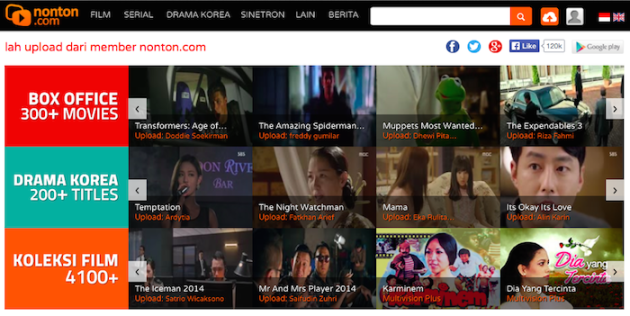
1. Nonton

nonton.com Nonton merupakan website streaming video online yang memungkinkan pengunjung meng-upload video atau film dan juga menonton video yang sudah di-upload oleh pengguna lain di platform ini. Nonton bisa dibilang sebagai platform streaming yang terlengkap di daftar ini. Tidak hanya menyediakan ribuan film, website ini juga menyediakan serial drama korea, serial TV barat, anime, video musik, hingga sinetron. Menariknya, Anda bisa menemukan sinetron jaman dahulu seperti Panji Manusia Millenium. Selain video, pengguna juga bisa membaca berita seputar film di website Nonton. Karena konten di website ini didapat dari para pengguna, Nonton berusaha untuk menindak konten-konten yang melanggar hak cipta dengan halaman pengaduan.
Nonton juga menyediakan aplikasi Android yang bisa Anda download melalui Play Store.

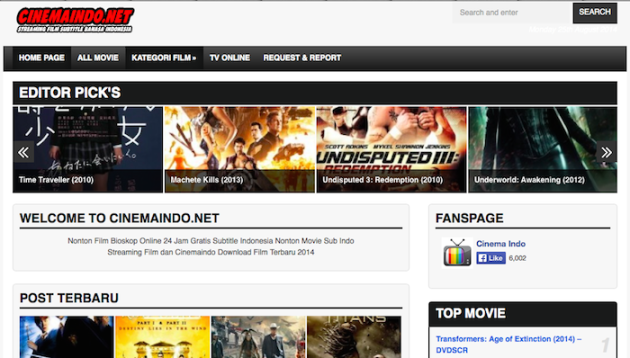
2. Cinemaindo

cinemaindo.net Website dengan tagline “streaming film subtitle Indonesia” ini menyuguhkan film lokal Indonesia maupun global dengan berbagai kategori. Kebanyakan film-film di website ini adalah yang baru atau sedang ditayangkan di bioskop, meski ada juga film-film lama yang masih populer. Sayangnya, sebagian film baru belum memiliki subtitle, dan biasanya masih harus menunggu selama beberapa waktu untuk kemudian tersedia. Kualitas film di website ini beragam, mulai dari CAM, DVDRip, hingga BlueRay. Cinemaindo juga menyediakan anime seperti Naruto dan Hunter X Hunter.

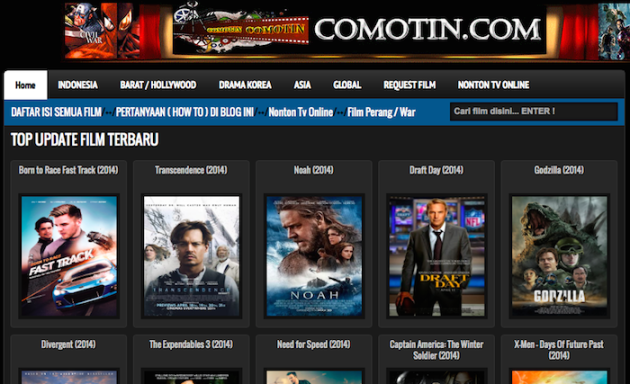
3. Comotin

comotin.com Comotin bisa dibilang merupakan website streaming film yang paling user friendly di daftar ini. Selain karena sedikitnya iklan yang mengganggu, halaman awal website ini langsung menyuguhkan daftar-daftar film terbaru dan rekomendasi yang bisa ditonton oleh pengunjung. Ini tentunya memudahkan pengunjung untuk langsung menonton film tanpa harus meng-klik berbagai tautan. Comotin menyediakan berbagai macam film mulai dari film lokal Indonesia, Hollywood, Asia, dan lain sebagainya.

Selain tiga website streaming tersebut di atas, masih ada beberapa website streaming film lainnya di Indonesia. Sayangnya, kebanyakan website yang tidak disebutkan di atas dipenuhi oleh beragam iklan yang menggangu dan menyediakan konten dan kategori film yang kurang lengkap. Beberapa website streaming film gratis lainnya antara lain NontonMovie, NontonDisini, dan Cinema81.


Source :  https://id.berita.yahoo.com/3-website-streaming-film-gratis-dengan-subtitle-bahasa-110632233.html
Read More ...

3 komentar


Cara Upload File Gratis di Google Sites - Pada posting kali ini saya akan share tentang Info dan Tips N Triks yaitu Cara Upload File, Pasti bagi sobat yang hobby upload file sudah mengenal ini, upload file kali ini kita akan upload di hosting google, Hosting ini Gratis, jadi kita dapat mengupload file di Google sampai spacenya habis, dan kita juga dapatmembagikan linknya untuk di download oleh orang lain, di sini kita dapat mengupload berbagai jenis file (ekstensi file) Dari Ekstensi Video, Suara, Gambar, dll seperti .rar, .zip, .mp3, dll, Cara ini sangat simple dan mudah, jadi bagaiman sobat tertarik, oke langsung saja kita ke tutorialnya :
1. Yang pasti kita harus punya akun google

2. Setelah itu kita masuk ke sites.google.com, Setelah terbuka Klik Tombol "Buat"

Membuat Google Sites
3. Setelah Sobat Klik "Buat" Sobat akan Disuruh Untuk Mengisi Form Seperti Ini

Form Pendaftaran Google Sites
NB :
1. Pilih "Template Kosong"
2. Setelah Memilih Template Kosong, Nama Situs sobat, dan isi di Form nama Situs
3. Scrool Kebawah, maka akan ada pilihan "Pilih Tema" (Tidak Usah Di Pilih)
4. Dan Dibawah "Pilih Tema" akan ada "Opsi Lainya", setelah di klik, maka akan muncul Form 
    Deskiripsi Sitenya, Silihkan isi Deskripsi Sitenya
5. Jangan Lupa isi Form "Captcha" sesuai dengan apa yang di Perlihatkan
6. Setelah itu Klik "Buat"

4. Setelah Sobat Mengklik "Buat", dan Berhasil Membuat, maka akan ada tampilan seperti ini

Pram Drive
5. Untuk Cara Mengupload Klik Tab "Yang Lain" lalu Klik "Kelola Situs"

Kelola Situs
6. Setelah Mengklik "Kelola Situs" Akan ada Tampilan seperti Barikut, lalu sobat  klik Tab 
    "Lampiran" yang ada di sidebar kiri

Form Kelola Situs
7. Klik "Unggah" sepeti pada gambar di bawah ini

Unggah di Google Sites
8. Setelah kita Mengklik "Unggah" maka akan muncul Jendal Explore, Setelah muncul Jendela
    pilih file yang ingin di upload, disini saya ingin mengupload "database.jpg"
    Setelah di Pilih File yang ingin Di Upload, Klik Buka

Memilih File
9. Tunggu Proses Upload Sampai Selesai

Proses Unggah Di Google Sites
10. Jika Sobat ingin membagikan linknya, caranya, klik kanan pada "unduh" (download)
       setelah itu klik "Salin Alamat Tautan" (Copy link adress)

Share Link Google Sites
11. Sekarang link downloadnya sudah di copy, sekarang paste link download tersebut ke 
       tempat yang di inginkan.
NB :

Agar Berhasil untuk Membagikan file ada beberapa yang harus di hapus dari link tersebut, misalkan saya upload foto tadi maka linknya akan tampak seperti ini
https://sites.google.com/site/pramdrive/database.jpg?attredirects=0&d=1
Tapi agar file tersebut bisa di download orang lain harus di hapus tulisan 
?attredirects=0&d=1 maka setelah di hapus jadinya akan seperti ini
https://sites.google.com/site/pramdrive/database.jpg

Gimana sobat, sudah jelaskan, kita dapat mengupload bebagai jenis fie di Google Sites, tapi kita hanya mendapatkan space 100 MB untuk setiap situs, tapi lumayankan bisa buat upload data-data, tapi jangan khawatir jika sobat merasa kurang maka sobat dapat mengupgradenya (memerlukan Biaya), Setelah saya jelaskan Tutotialnya, Sekian posting dari saya mengenai Cara Upload File Gratis di Google Sites. Selamat Mencoba dan Semoga Bermanfaat.
Read More ...

0 komentar

Gambar adalah salah satu bagian penting dalam sebuah artikel, selain bisa membuat postingan lebih menarik, dengan gambar jugalah pembaca akan lebih mudah memahami sebuah tutorial karena melihat contoh secara langsung.
Alasan itulah yang membuat saya tertarik membuat gambar pada seluruh postingan menjadi responsive. Mulailah cari-cari informasi di internet dan dengan cepat saya dapatkan tutorialnya. Dari penjelasan yang saya dapatkan ternyata kita cukup menambahkan code img{max-width:100% !important;} pada media screen agar gambar bisa menyesuaikan ukurannya pada skala-skala tertentu. Tutorial berhasil, namun ada masalah yang saya temui.

Mengapa gambar hanya menyesuaikan ukuran lebarnya saja dan tidak menyesuaikan ukuran tinggi

Itulah masalah yang terjadi. Pada resolusi 600px keatas ukuran gambar memang tidak terlalu aneh, tapi pada resolusi 320px kebawah gambar mulai terlihat aneh. Lihat contoh dibawah.


Membuat gambar menjadi responsive
Gambar 1 adalah tampilan ketika saya menambahkan code img{max-width:100% !important;} pada media screen yang telah saya buat. Sebenarnya bukan code tersebut yang salah, kesalahan terjadi karena ukuran gambar pada postingan telah kita ubah sesuai keinginan kita. Ketika gambar di-upload kurang lebih code html gambar tersebut seperti dibawah ini.

 src="http://3.bp.blogspot.com/-5w2xfeJbjNk/UyB8fMBXYBI/A/namagmbr.jpg"/>

contoh diatas adalah code html dari gambar yang telah di-upload pada ukuran standar/original size, tapi setelah ukuran gambar di ubah akan ada penambahan height dan width pada code tersebut yang kurang lebih seperti dibawah ini.

 src="http://3.bp.blogspot.com/-5w2xfeJbjNk/UyB8fMBXYBI/A/namagmbr.jpg" height="280" width="670"/>

Inilah yang menjadi penyebabnya, biarkan gambar berada pada ukuran standarnya/original size, jika gambar melebar kekanan postingan, itu hanya ketika kita berada pada text editor sewaktu menulis saja, namun setelah dijalankan pada browser gambar akan menyesuaikan ukurannya dengan normal, artinya seimbang antara ukuran lebar dan tinggi gambar. Tapi ingat sebelum anda melakukan hal tersebut pastikan anda letakan code di bawah ini tepat diatas code ]]>

img{width:auto;max-width:100%;}

Dengan adanya code diatas pada sederet code css anda, maka tidak perlu lagi penambahan code img pada media screen agar gambar menjadi responsive, karena gambar akan menyesuaikan sendiri ukurannya pada skala berapapun seperti Gambar 2 asal ukuran pada body postingan sudah responsive terlebih dahulu.

Jika menurut anda meskipun gambar tidak melebihi kapasitas dari body postingan tapi tetap saja ukuran gambar terlalu besar pada resolusi 1024px atau 1366px. Barulah code img boleh saja ditambahkan pada media screen seperti di bawah ini.

@media screen and (max-width:1366px){
img {width:auto;max-width:90%;}
}

Code diatas akan menampilkan gambar dengan ukuran 90% dari ukuran aslinya pada resolusi 1366px kebawah dan jika code sudah ditambahkan sebaiknya anda menambahkan lagi code img pada media screen max-width:480px atau pada max-width:320px dengan mengubah 90% menjadi 100% kembali, karena jika tidak gambar akan tampil 90% dari ukuran aslinya ketika diakses pada seluruh resolusi <= 1366px. tapi jika anda menambahkan kembali code img menjadi max-width:100% pada media screen max-width:480px maka logikanya "gambar akan ditampilkan dengan ukuran 90% pada seluruh resolusi <= 1366px kecuali pada resolusi 480px  ke bawah yang akan menampilkan gambar 100% dari ukurannya". Semoga bermanfaat.
Read More ...

4 komentar


Para pekerja yang bekerja di rumah merupakan sebuah pasar yang jarang disentuh oleh startup di seluruh dunia, bahkan di negara-negara maju yang memiliki infrastruktur internet yang memadai seperti Singapura dan Amerika sekalipun. Orang-orang ini adalah mereka yang bisa disebut sebagai pegawai perusahaan atau pekerja lepas yang digaji dengan bekerja secara online, dan melakukannya dengan disiplin – contoh pekerjaan yang dilakukan antara lain menulis blog, desain grafis, copywriting iklan, mengajar secara online, dan sebagainya.
Menurut Global Workplace Analytics, sebuah perusahaan yang khusus memahami strategi bekerja baru, hanya 2,6 persen dari seluruh pekerja di Amerika (yang berarti hanya 3,3 juta orang) yang menganggap rumah sebagai tempat kerja utama mereka. WorldatWork Telework Trendlines mengklaim bahwa semua pekerja Amerika lebih memilih bekerja di luar rumah paling tidak secara paruh waktu.
Di Asia Tenggara, angka pekerja yang bekerja di rumah di Filipina mengalami peningkatan yang cukup dramatis dengan Elance-oDesk yang berperan sebagai pemicunya. Negara ini sekarang memiliki sekitar satu juta orang pekerja lepas online. Dari bulan Januari 2010 sampai April 2014, pekerja lepas di Filipina mendapatkan total lebih dari USD 207 juta, cukup besar melihat infrastruktur internet Filipina yang belum begitu memadai.

Bagaimana dengan Indonesia?

Di Indonesia, website seperti Freelancer secara aktif mengadakan berbagai macam kegiatan untuk merangkul pasar di sektor ini. Tapi upaya ini tampaknya belum membuahkan hasil yang signifikan. Sebagai catatan, akun Twitter Freelancer.co.id saat ini hanya memiliki 1.463 follower.
Tapi itu tidak semata-mata memperlihatkan bahwa di Indonesia, sektor ini sama sekali tidak menarik. Menurut press release terbaru dari Elance-oDesk, pekerja di Indonesia mendapatkan rata-rata tingkat feedback 4,5 (dari skala maksimal lima), dan merupakan negara terbaik untuk hal itu dengan mampu menyelesaikan lebih dari 100 tugas.
“Di dunia ini ada banyak orang-orang berbakat, bahkan di negara yang menurut Anda masyarakatnya tidak begitu mengerti teknologi,” kata CEO oDesk Gary Swart. oDesk rata-rata membayar sebesar USD 14 (sekitar Rp 160.000), cukup besar untuk ukuran Indonesia. Sebagai pembanding, menurut portal pembanding perusahaan Indonesia bernama Qerja, desainer grafis berbakat di Indonesia yang bekerja di perusahaan seperti Ciputra Group dan portal berita Detik rata-rata mendapatkan gaji sebesar USD 400 (sekitar Rp 4,7 juta) per bulan, jauh lebih sedikit jika dibandingkan dengan jumlah yang bisa diperoleh seorang desainer grafis yang bekerja online secara penuh.

Siapa saja pemain lokal untuk pasar ini?

Freelancer dan Elance-oDesk adalah perusahaan yang cukup agresif. Tapi beberapa tahun belakangan ini, perusahaan outsourcing desain asal Australia-Amerika Serikat 99designs sudah membayar total USD 40 juta tiap tahunnya kepada 180.000 orang desainer di seluruh dunia. Menariknya, mayoritas uang tersebut masuk ke Indonesia. Reuters mengklaim bahwa masyarakat Indonesia suka dengan 99designs. Di platform ini, mereka suka memasukkan desain grafis di kontes-kontes yang ada di sana untuk kemudian dipilih desainnya dan mendapat bayaran. Indonesia sendiri juga sudah memiliki website dengan model yang mirip dengan 99designs, yaitu Sribu.
Layanan penerjemah bahasa Indonesia seperti PeoplePerHour dan ProZ juga merupakan beberapa nama yang ditemukan ketika Anda mencari ”Indonesian freelancing sites” di Google. Sayangnya jumlah penerjemah yang berpartisipasi di website tersebut kurang dari 200 orang, yang menunjukkan bahwa kebutuhan pasar atas alih bahasa atau penerjemah Indonesia secara global sangat kecil. Tapi bisa saja ini berarti ada segelintir orang yang sudah mendominasi dunia pekerjaan penerjemah online.
Serba50ribu.com memungkinkan para pekerja lepas mengerjakan pekerjaan kasar untuk uang Rp 50.000. Pekerjaan yang diberikan bervariasi, mulai dari berkeliling kota untuk belanja sampai mengerjakan pekerjaan desain.
Saat ini memang belum ada nama yang bisa disebut sebagai penguasa pasar pekerja lepas. Tapi selagi semua ini terjadi, pemerintah dan badan seperti World Bank sudah mulai memperhatikan potensi industri yang sering mengadakan pertukaran mata uang tapi memerlukan modal kecil ini. Dengan semakin stabilnya koneksi internet di Indonesia, pasar pekerja lepas di Indonesia bisa menjadi pasar yang menggiurkan. Menurut The Asia Foundation, China dan India masih tetap menjadi negara yang paling diincar untuk sektor ini. Tapi Indonesia tidak begitu jauh tertinggal. 

Read More ...

0 komentar


Transfer File Android Menggunakan File Expert

Unduh terlebih dahulu File Expert di Google Play Store. File Expert merupakan aplikasi manager yang juga bisa membantu Anda melakukan transfer file via FTP. Selain itu, banyak fungsi lain di File Expert yang bisa memudahkan kita dalam mengatur file di Android.
Setelah menginstal aplikasi File Expert di Android Anda, maka langkah selanjutnya untuk melakukan transfer file via FTP adalah mengunduh dan menginstal softwareFileZilla di perangkat PC Anda (unduh FileZilla di sini).
Setelah selesai mengunduh dan menginstall FileZilla, lakukan langkah-langkah di bawah ini:
Buka File Expert, klik menu=> More=> Settings. Pada tampilan selanjutnya pilih FTP Settings=> FTP Server Settings. Pada bagian ini, isi FTP User Name dan FTP Passwordsesuai yang Anda inginkan. Jika sudah, maka kembali ke menu utama dengan menekan tombolback pada perangkat Android Anda.
Langkah selanjutnya adalah mengoneksikan perangkat Android Anda dengan PC. Pada File Expert terbaru, Anda hanya tinggal memilih menu Share My Contents di menu utama. Setelah itu, pilih Start Share via FTP. Jika tidak ada, maka pilih menu utama lalu pilih More. Selanjutnya cari Show Toolbar dan pilih Share.
Untuk selanjutnya, beralihlah ke perangkat PC Anda. Buka FileZilla, lalu pilih File. Selanjutnya pilih Site Manager dan New Site. Isi kolom tersebut sesuai dengan data di Android Anda. Hostmerupakan alamat IP Anda. Pada logon type, pilih normal lalu isi username dan passwordsesuai dengan yang telah Anda buat di perangkat Android tadi.
Jika langkah transfer file di atas sudah Anda lakukan, langkah selanjutnya adalah mengoneksikan keduanya.
Klik tombol di bawah menu file pada FileZilla di perangkat PC. Jika sudah terkoneksi, maka Anda akan melihat tampilan file manager Android dan PC.
Langkah terakhir, cari file yang ingin Anda transfer dari PC ke perangkat Android. Setelah menemukannya, drag saja lalu drop di direktori Android yang diinginkan.

Pada layar PC, Anda bisa melihat persentasi file yang sedang ditransfer seperti saat sedang melakukan proses transfer file via Bluetooth maupun kabel data.

Transfer File Android Menggunakan Beam NFC

Bagaimana bila memindahkan file dengan NFC? Caranya mudah, dan bahkan jauh lebih baik dan mudah dibandingkan dengan metode transfer data yang baru saja kami jelaskan.
Sebuah aplikasi FileBeam yang sangat baik dikembangkan untuk transfer file yang menggunakan teknologi NFC. Anda bisa melakukan transfer file aplikasi Android begitu efisien dan cepat, hanya menunduh dan menginstal aplikasi pada perangkat.
Caranya, cukup pilih file yang ingin dikirim dan tekan opsi Share. Data akan secara otomatis terkirim dari satu perangkat ke perangkat lainnya menggunakan Beam tersebut. Anda dapat mengirim file Zip, dokumen, gambar, aplikasi, nada dering, dan lainnya.
Sayangnya, tak semua versi Android tidak mendukung aplikasi ini. Hanya Android 4.1 Jelly Bean ke atas yang bisa menikmatinya. Jadi buat Anda yang masih menggunakan versi di bawah itu, masih belum bisa mencicipinya.
Pada prinsipnya, NFC memerlukan kompatibilitas silang dari arsitektur hardware dari dua perangkat yang akan disinkronisasikan. NFC hanya memerlukan konektivitas Bluetooth di kedua perangkat pengirim dan penerima. Tapi, Anda tidak perlu menginstal aplikasi ini pada kedua perangkat, hanya menginstal aplikasi ini pada perangkat dikirim saja.
Selamat mencoba.
Read More ...

0 komentar